Sumario
Por que o SketchUp e ideal para insercao arquitetonica
O SketchUp e um dos softwares de modelagem 3D mais utilizados por arquitetos, projetistas e estudantes. Sua facilidade de uso e grande comunidade o tornam uma ferramenta de referencia.
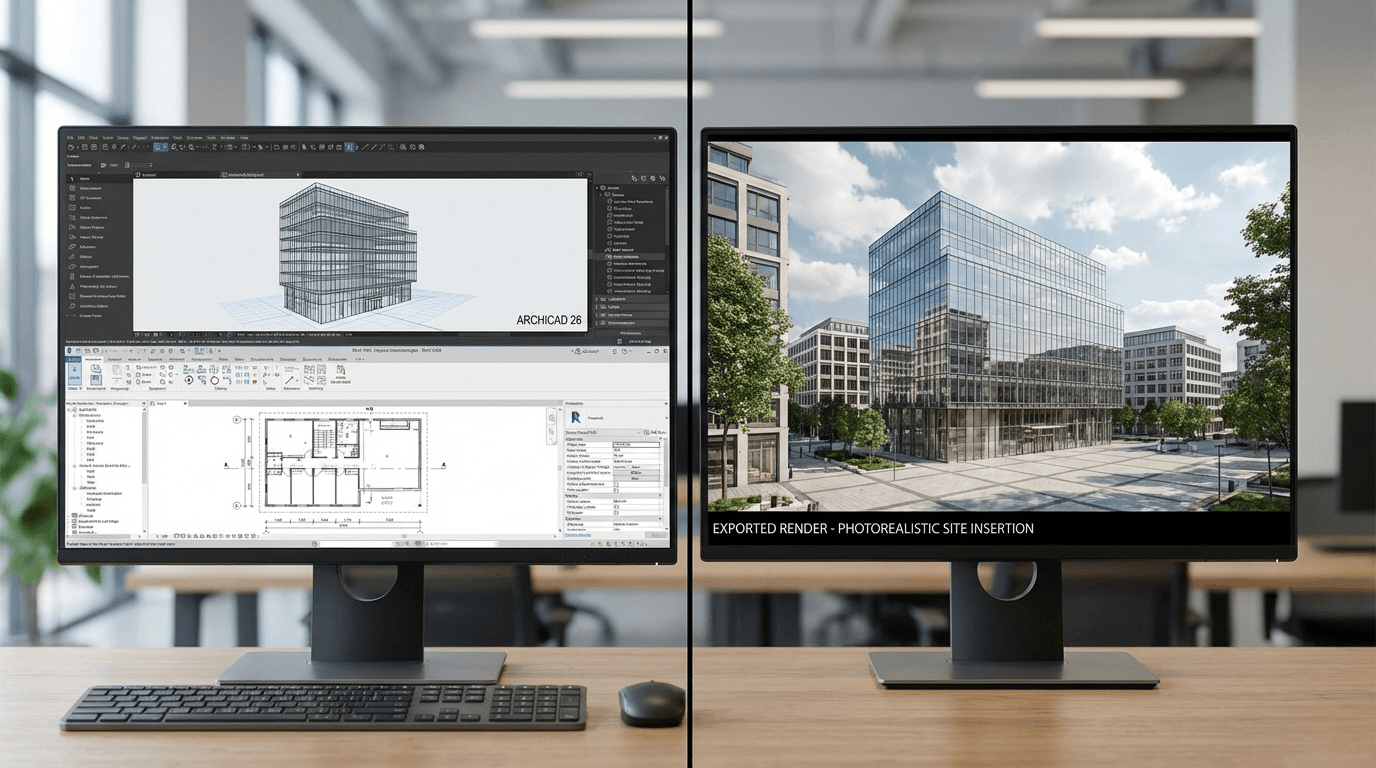
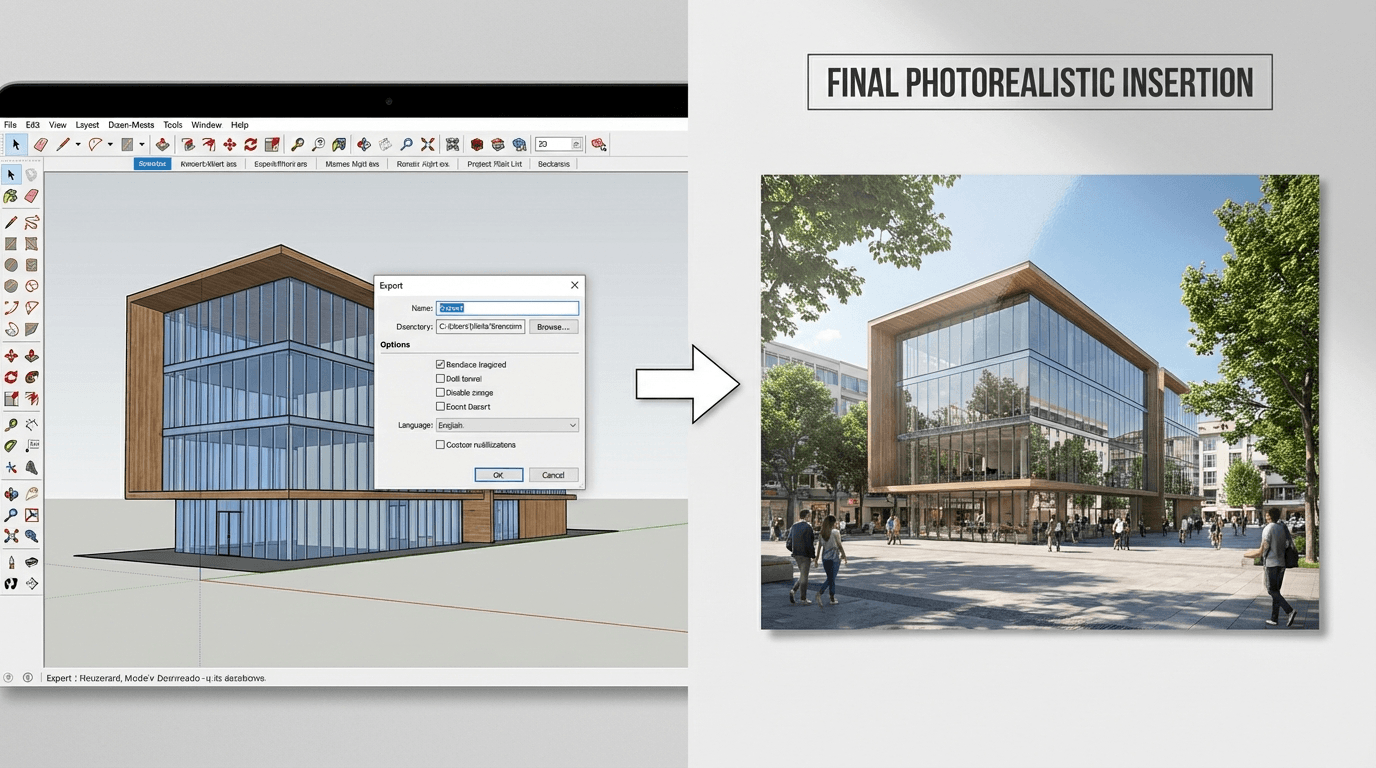
Combinado com Insercao 3D, e possivel passar de um modelo SketchUp a uma insercao fotorrealista em apenas alguns minutos.
Preparar seu modelo para exportacao
- Enquadramento: posicione a camera para mostrar o edificio no angulo desejado
- Estilo visual: desative as arestas em modo rascunho. Use um render realista
- Fundo: use um fundo neutro (branco ou cinza)
- Resolucao: exporte com minimo de 1920px de largura para resultado HD
Exportar do SketchUp
Exportacao direta: Arquivo > Exportar > Imagem 2D. Escolha PNG para transparencia ou JPG para um arquivo mais leve.
Com motor de render: se usa V-Ray, Enscape ou Lumion, exporte o render final em PNG.
Gerar a insercao com Insercao 3D
- Faca upload do seu render SketchUp na plataforma
- Adicione uma foto do terreno ou descreva o contexto
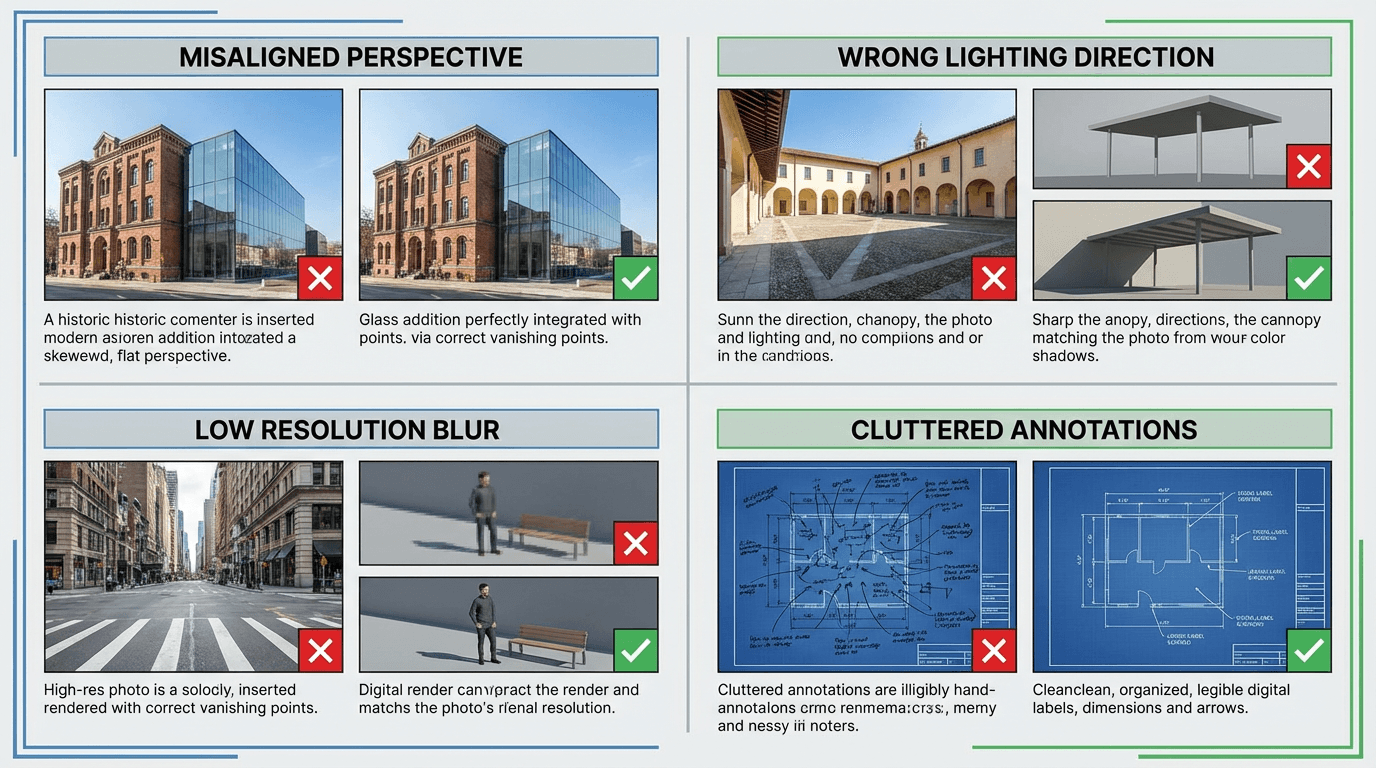
- Lance a geracao: a IA analisa a perspectiva, harmoniza a luz e integra o edificio
- Baixe o resultado em HD
Dicas para resultado otimo
- Alinhe o angulo do seu modelo SketchUp com o da foto do terreno
- Evite sombras muito marcadas na exportacao
- Para alvaras de construcao, exporte varias vistas
Economia de tempo concreta
Um usuario de SketchUp gasta em media 3 a 6 horas no Photoshop para uma insercao manual. Com Insercao 3D, o mesmo resultado e obtido em menos de 2 minutos.
SketchUpworkflowexportinsertion architecturaletutoriel